
Un sistema de control de asistencia laboral registra las entradas y salidas del personal, compara las marcaciones con los horarios asignados y genera reportes de asistencia. Cuando estas tareas están conectadas, Recursos Humanos puede dedicar menos tiempo a preparar el reporte y concentrar la revisión en casos como una salida sin marcar o una llegada tarde con permiso.
Para entender cómo funciona este proceso, tomemos como referencia dos productos de ZKTeco. El SenseFace 3A Wi-Fi registra la asistencia por reconocimiento facial y BioTime Pro 2.0 procesa las marcaciones según las reglas de la empresa.
¿Qué cambia en el control de asistencia laboral al cerrar la quincena?
Al cierre de quincena, el responsable de asistencia necesita saber quién cumplió su horario, qué permisos se autorizaron y qué registros requieren revisión. Cuando las marcaciones están en varios archivos, primero debe reunirlas y compararlas con el turno de cada persona. Después puede preparar el reporte y atender las incidencias.
Al conectar la terminal con el software, las marcaciones llegan al mismo lugar donde se administran los turnos y se generan los reportes. Así se reduce el trabajo de trasladar los datos y compararlos a mano. Para ver dónde se ahorra ese trabajo, conviene seguir el proceso desde la entrada del colaborador.
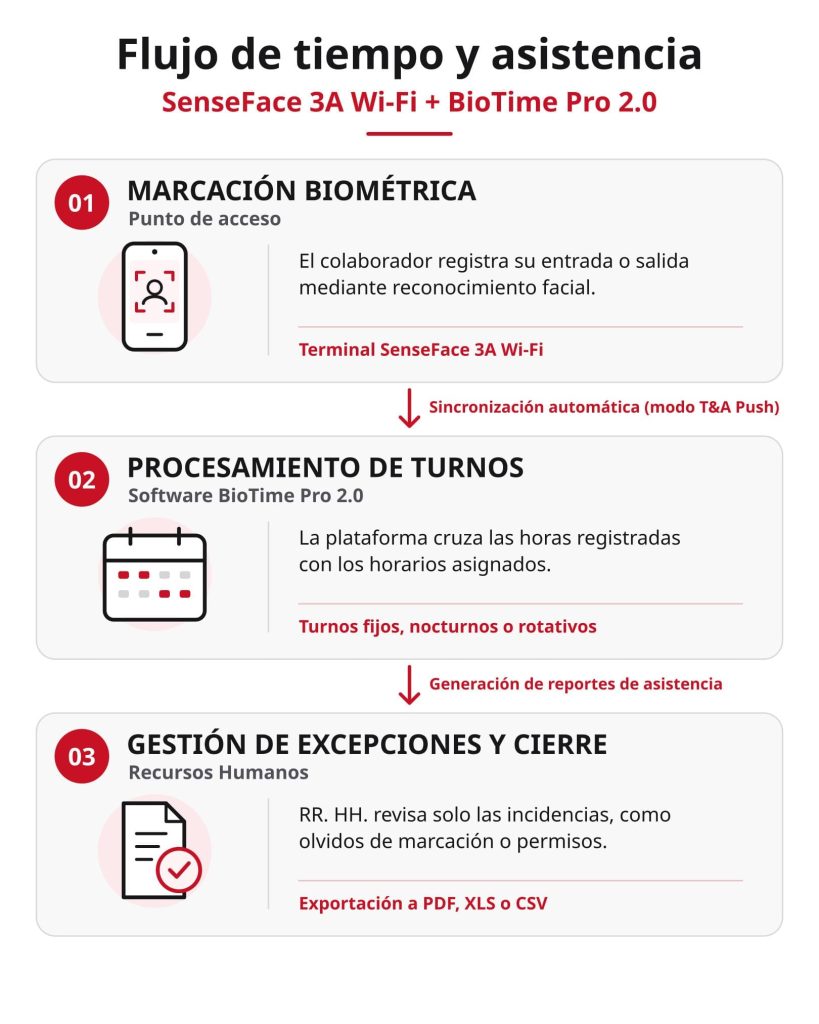
¿Cómo funciona el control de asistencia laboral en tres pasos?
¿Cómo se registra una entrada en el control de asistencia laboral?
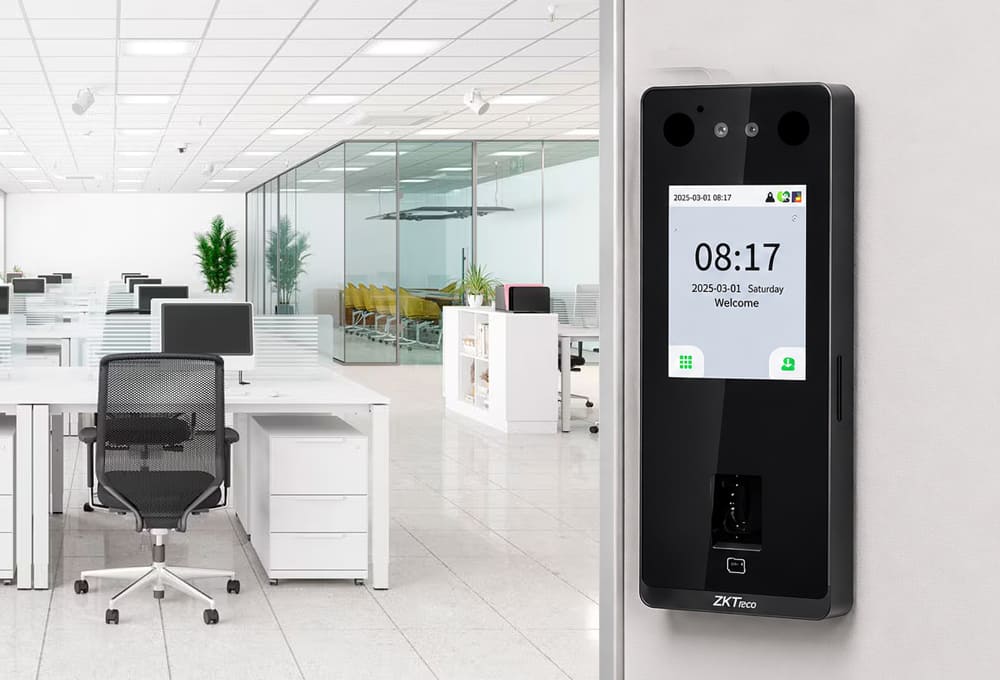
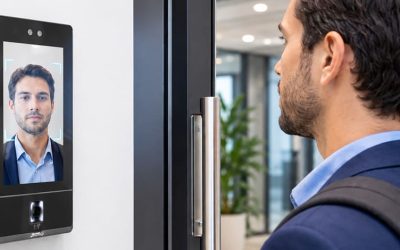
Al llegar, el colaborador se coloca frente al SenseFace 3A Wi-Fi. La terminal verifica su identidad mediante el rostro registrado previamente y guarda la fecha y la hora de la marcación. Al terminar la jornada, el colaborador utiliza el mismo equipo para marcar su salida.
Para que esas marcaciones lleguen a BioTime Pro 2.0, el SenseFace 3A se configura en T&A Push, es decir, el modo de asistencia que permite a la terminal enviar los registros al software a través de la red. Cuando el equipo está conectado y configurado, el responsable puede consultar las marcaciones en la plataforma sin copiar cada registro a una hoja de cálculo.
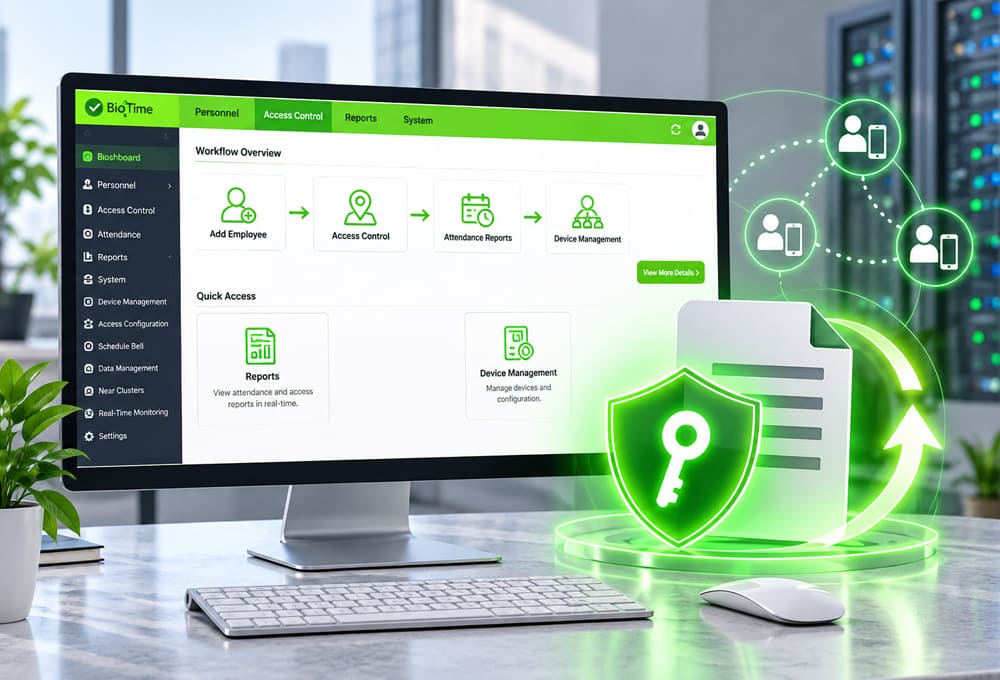
¿Cómo convierte BioTime Pro 2.0 las marcaciones en un reporte?
Una marcación indica a qué hora llegó una persona. Para saber si llegó a tiempo, hace falta conocer su horario. Una entrada a las 8:00 a. m. puede ser puntual para quien empieza a esa hora y requerir revisión para quien tenía asignado un turno desde las 7:00 a. m.
BioTime Pro 2.0 compara las marcaciones con los horarios y las reglas de asistencia configuradas. El software admite turnos fijos y rotativos, así como horarios nocturnos. También permite definir reglas y calendarios por grupo. Esto resulta útil, por ejemplo, cuando el personal de bodega y el de oficina trabajan en jornadas diferentes.
Al cierre de quincena, el responsable selecciona el período y genera el reporte con los campos que necesita. Si debe revisar una incidencia, puede consultar el detalle por persona y fecha. Si necesita compartir los resultados del período, puede exportar un resumen en PDF, XLS o CSV. Así, el equipo parte de un reporte preparado con los registros y horarios que ya están en el sistema.
¿Qué incidencias revisa Recursos Humanos?
Con el reporte listo, el equipo puede ubicar los registros que necesitan una comprobación. Estos dos casos muestran cómo se utiliza la información:
- Una salida sin marcar. Si el reporte muestra la entrada de un colaborador y falta la salida, el responsable puede confirmar la hora con el supervisor del turno y registrar el ajuste autorizado en BioTime Pro 2.0.
- Una llegada tarde con permiso. Si una persona marcó después del inicio de su turno, Recursos Humanos puede verificar si tenía un permiso aprobado para esa fecha y ese horario.
En ambos casos, el reporte indica qué registro conviene revisar. El equipo confirma lo ocurrido y aplica el procedimiento de la empresa. BioTime Pro 2.0 permite gestionar excepciones e ingresar marcaciones manuales cuando corresponde hacer un ajuste.
¿Qué debes revisar antes del primer cierre de quincena?
Antes de usar el sistema para el cierre, haz una prueba con los horarios reales de la empresa. Así puedes comprobar cómo pasa la información de la terminal al reporte y si el equipo encuentra los datos que necesita.
- Comprueba la conexión de la terminal. Verifica la cobertura Wi-Fi en el punto de instalación. Haz una marcación de entrada y otra de salida, y confirma que ambas aparezcan en BioTime Pro 2.0 bajo el colaborador correcto.
- Prueba el reporte con distintos horarios. Incluye una jornada completa, una salida sin marcar y un permiso autorizado. Revisa cómo aparece cada caso y comprueba que el archivo exportado incluya los campos que usa tu equipo.
- Define quién revisará cada incidencia. Acuerda quién confirma una marcación faltante, quién valida un permiso y quién registra el ajuste. Si el equipo atiende estos casos durante la quincena, puede llegar al cierre con menos pendientes.
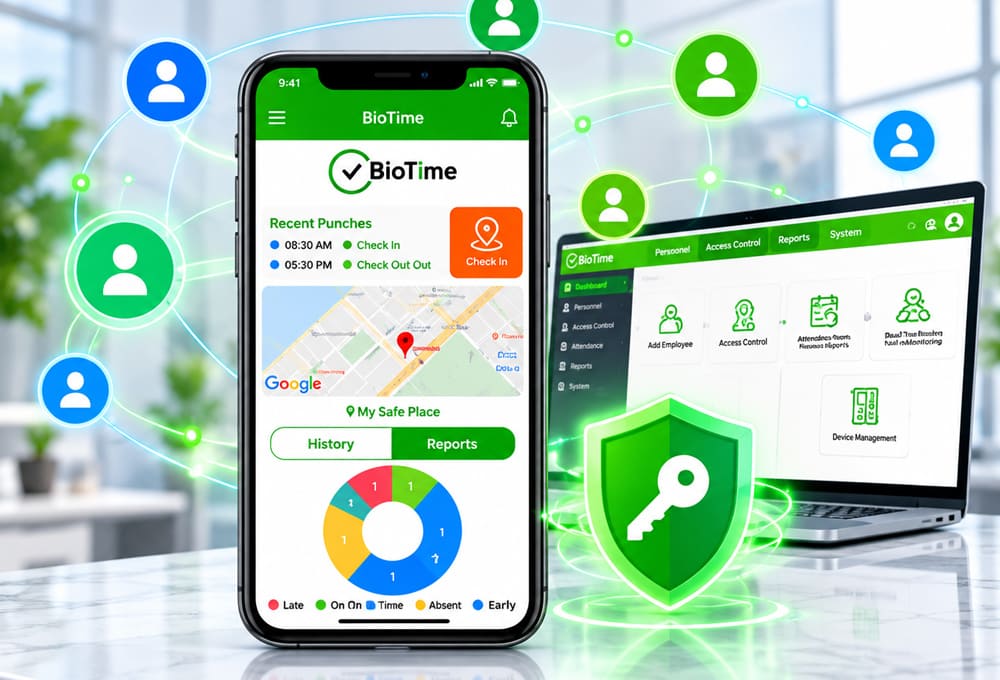
¿Cuándo conviene implementar esta solución?
El SenseFace 3A Wi-Fi y BioTime Pro 2.0 pueden ser una opción para empresas que quieren registrar la asistencia por reconocimiento facial y reducir el trabajo de preparar reportes. Su utilidad se ve cuando la terminal registra las marcaciones, el software aplica los horarios y Recursos Humanos puede dedicar el cierre a resolver las incidencias que requieren su atención.
Si estás evaluando esta solución para tu empresa, contáctanos. Uno de nuestros asesores te orientará sobre cómo integrar estos equipos en tu operación.
0 Comments